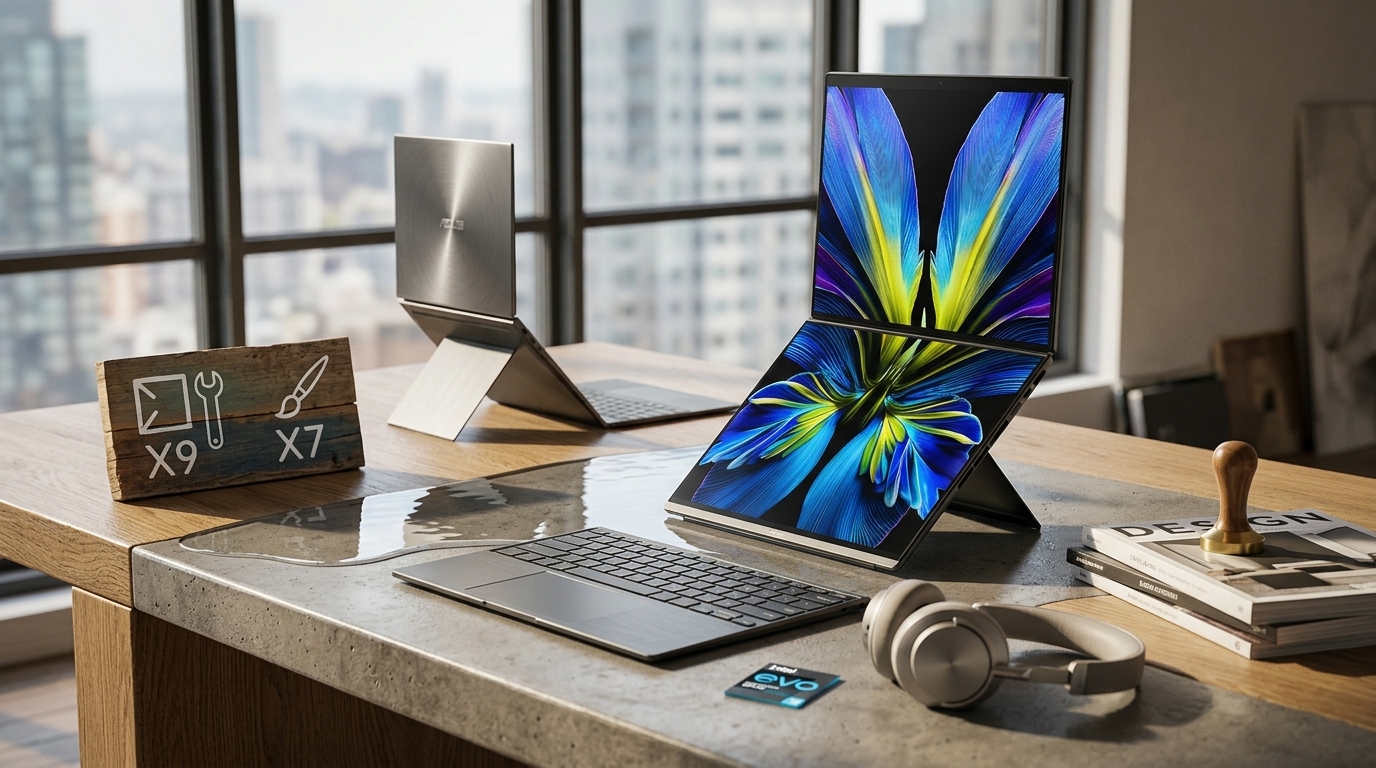
画面が2枚あるノートPCを買おうと決めた瞬間から、本当の悩みが始まりました。同じZenbook Duo UX8407なのに、CPUが3種類に分かれているんですよね。しかも最上位のX9は、いつ流通するのか誰にも分からない状況でした。「上位モデルが出るまで待つか、今すぐ手に入るものを買うか」で足踏みしている方なら、この記事ひとつで「どのチップを選ぶか」「代わりに何を我慢することになるか」まで整理して帰れるはずです。
3秒まとめ — 3つのうちどれを買うべき?
- 3つのCPUの体感差はほとんどありません。待ち時間まで含めて考えると、今すぐ買えるX7 358Hがいちばん現実的な答えです。
- 今世代の本当の進化はCPUのグレードではなくインテル Arc内蔵グラフィックス。内蔵GPUだけで軽めのゲームや3Dが動くところまで来ました。
- その代わり1.65kgの重さ、柔らかすぎるキーボード、発熱とファン音は覚悟が必要。画面2枚のロマンには、きっちり代償がついてきます。
ここから、この3行をひとつずつ掘り下げます。特に「なぜあえて最上位を諦めたのか」は数字で検証していきます。ちなみに2026年7月時点で、量販店の店頭や掲示板・SNSを実際に回って集めた情報がベースです。
CPUは3種類、まず何が違うのかを並べてみる
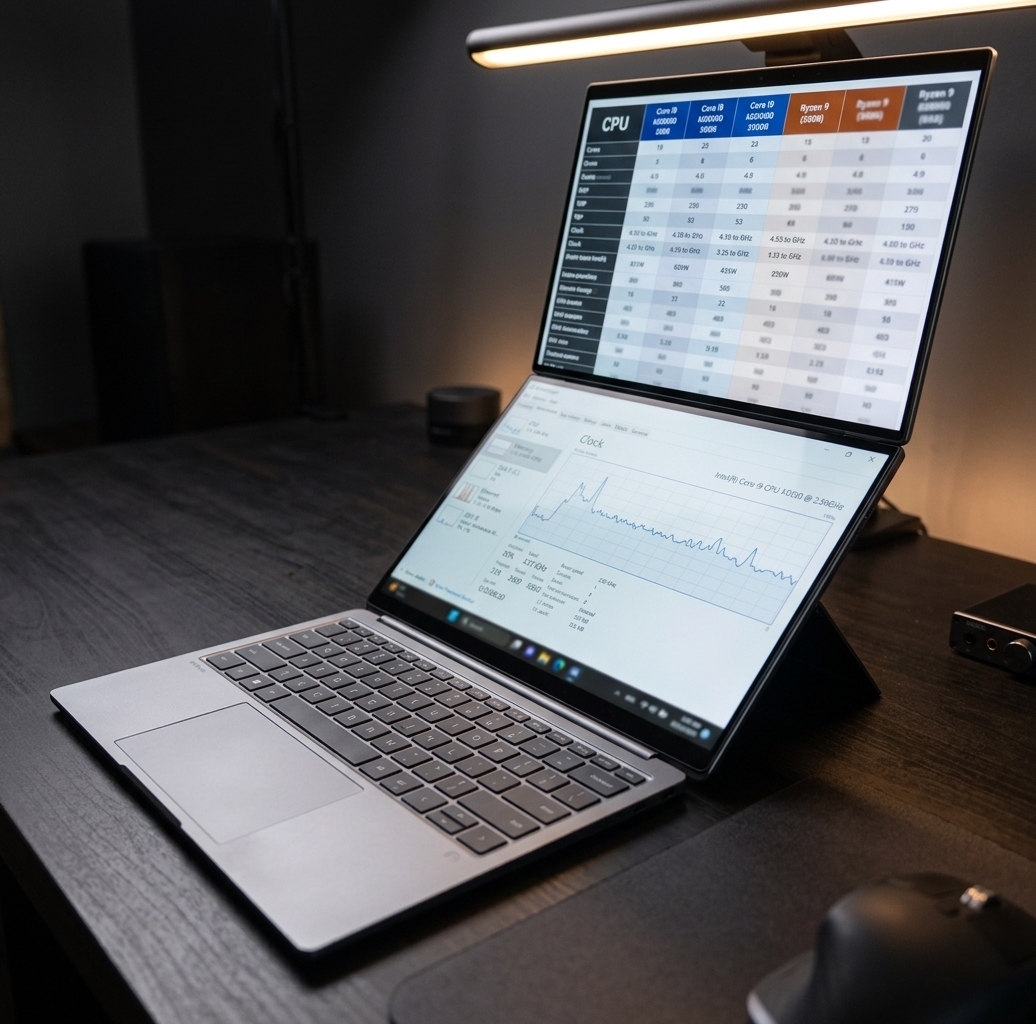
2026年に登場したこのモデルは、プロセッサーだけで3つに分かれます。名前が似ていて混乱しやすいのですが、スペックを横並びにすると違いは一目瞭然でした。
| プロセッサー | ベースクロック | 最大ブースト | コア/スレッド | NPU |
|---|---|---|---|---|
| Core Ultra X9 388H | 2.1 GHz | 最大 5.1 GHz | 16C / 16T | 最大 50 TOPS |
| Core Ultra X7 358H | 1.9 GHz | 最大 4.8 GHz | 16C / 16T | 最大 50 TOPS |
| Core Ultra 9 386H | 2.1 GHz | 最大 4.9 GHz | 16C / 16T | 最大 50 TOPS |
表を見ればすぐ気づくと思います。コア数(16)もスレッド数(16)も、AI処理を担うNPU(50 TOPS)も、3つとも完全に同じなんです。
違うのはクロックだけ。公称値で最上位X9がブースト5.1GHz、私が選んだX7が4.8GHz。差は300MHz、比率にして6%ほどですね。
最上位X9を待たずにX7へ行った計算
正直、最初はX9 388H一択のつもりでした。どうせ買うなら一番上へ、という誰もが抱くあの気持ちです。ところがこのチップ、発売時期がまったく見えてこない。
店員さんに聞いても「未定です」、掲示板を漁っても「待機中」という書き込みばかり。そうやって数週間を溶かしたところで、いちど電卓を叩いてみました。
ブースト6%の差は、ベンチマークのスコア表には出ても、文書作業やブラウジング、動画編集のタイムラインをスクラブするときに指先で感じ取れる幅ではありません。しかも3つともGPUは同じArc系列なので、グラフィックスの体感まで実質同格です。
損得を表に置いてみたら、答えはさらにはっきりしました。
| 項目 | X9を待つ場合 | 今X7を買う場合 |
|---|---|---|
| 性能 | ベンチスコアが少しだけ上 | 実使用の体感はほぼ同じ |
| 時間 | いつ出るか分からない待機 | 今日から使える |
| 手元に残るもの | 「最上位を買った」という満足感 | 使えずに流れていく数週間を失わずに済む |
ノートPCというフォームファクター自体が、発熱と電力という壁に閉じ込められている点も大きかったです。薄い筐体の中でチップが出せる力には天井がある。その天井の下では、X9だろうがX7だろうが結局は似たところに落ち着きます。
というわけで私は、今すぐ手に入るX7 358Hに決めました。後悔ですか?今のところゼロです。
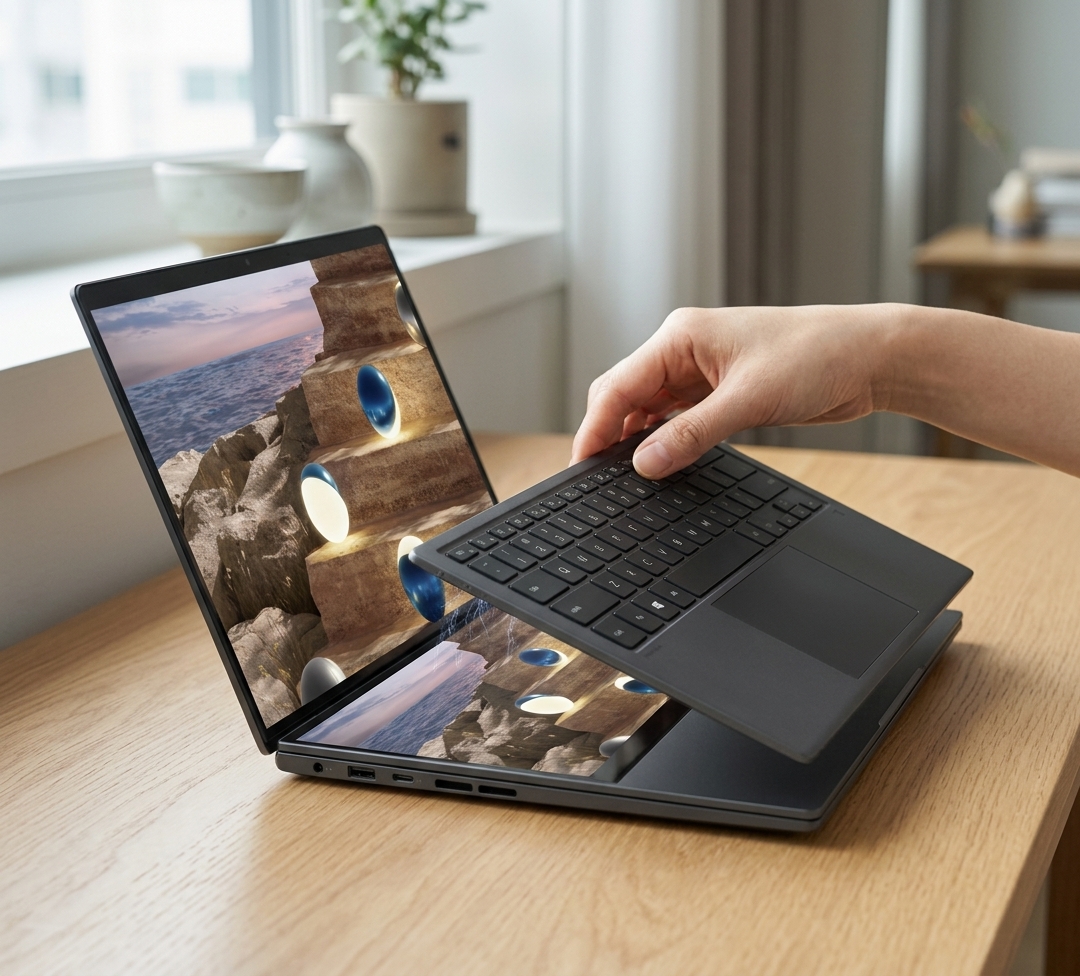
「ゲームもできる」はどこまで信じていい?
今世代でいちばん大きく変わったのはCPUのグレードではなく、内蔵グラフィックスです。インテル Arcが載ったことで、これまで内蔵GPUに期待していなかった領域が開けました。
軽めのオンラインゲームやインディータイトルなら問題なく動き、3Dスケッチやモデリング作業もカクつかずについてくる、という声が多いですね。数年前ならこの薄さのノートPCでは考えられなかった話です。
ただし、タダで手に入る性能はありません。
長めのストレステストをかけると、複数のレビューで共通してCPU温度が90℃台半ばまで上がり、ファンは6,500rpm前後で唸る、という報告が繰り返し出てきます。静かな部屋なら、隣にいる人にもファン音が聞こえるレベルだという感想が目立ちました。
高負荷時はバッテリーの減りも速いです。画面を2枚同時に点けて重い作業を回すと、あの大容量の99Whバッテリーでもみるみる削られていく、という反応がよく見られます。
画面を1枚だけ点けて輝度50%、文書とWeb中心で使えば1日余裕で持つという評価が多く、2画面をフルに使うとその余裕が半分ほどに減る、という話がセットでついてきます。結局バッテリーはスペックではなく使い方が決めるんですよね。
2枚のOLED、そして受け入れるべき重さ
このノートPCを買う理由の8割は画面です。3K 144HzのOLEDが上下に2枚。発色と残像のない滑らかさは、実物を見ると確かに違います。
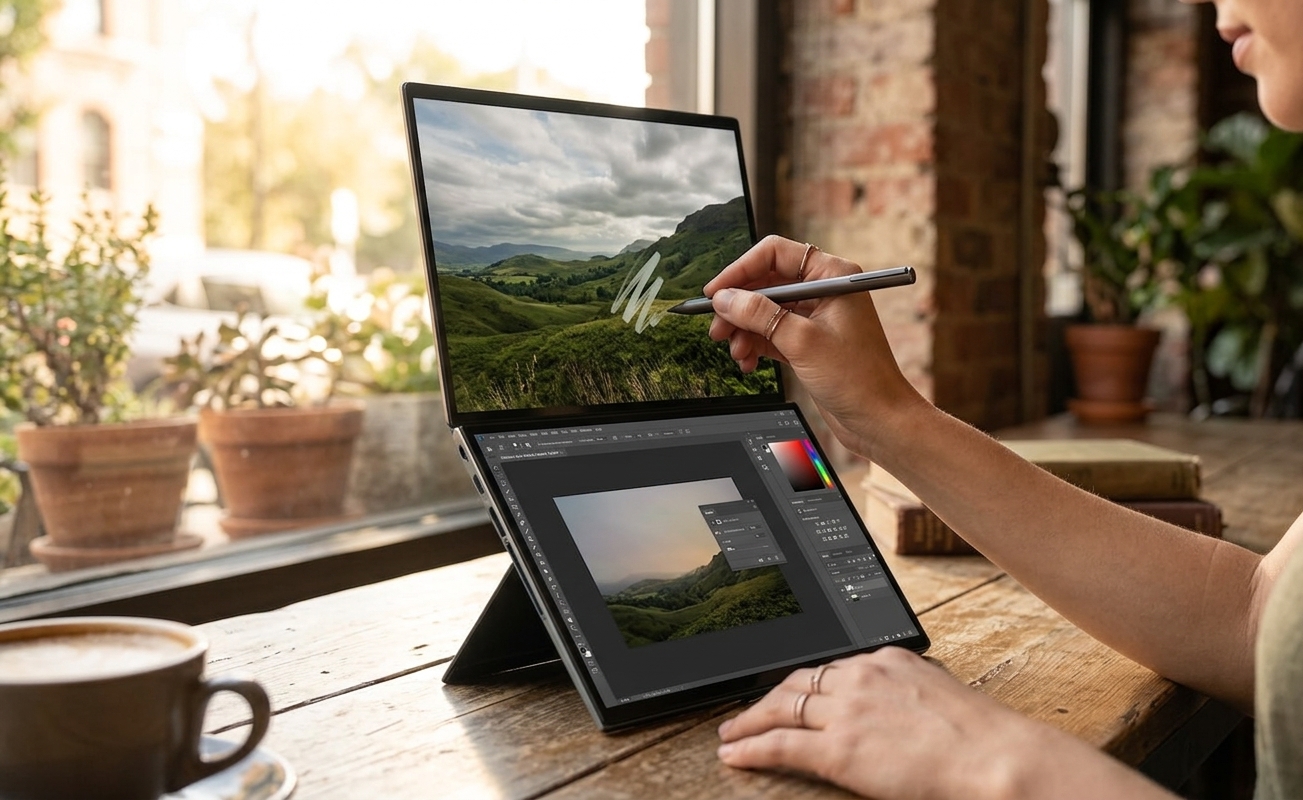
面白いのは、2枚のパネルが完全な双子ではないという点です。上側が色再現と輝度で下側とわずかに違うんですよ。並べて白背景を表示すると質感が少し違って見えますが、実使用で気になるレベルではありません。
その華やかさには代償もついてきます。OLEDを2枚載せた重量は1.65kg。カバンに入れて持ち歩くと「ああ、これが画面2枚の代金か」と実感する重さです。
変形ギミックも、ロマンと面倒くささを同時に運んできます。背面のキックスタンドで立てたり、本のように開いて使ったりするのは魅力的なのですが、スタンドが硬くて重く、姿勢を変えるたびに両手が必要になります。開いてすぐ使えるタイプのノートPCではない、ということですね。
買う前に知っておきたい残念なポイント
画面以外の完成度は、正直に言って惜しいところがあります。先に知っておけばガッカリが減る部分をまとめておきます。
- キーボードの打鍵感:公称ではキーストローク1.7mmですが、指先にはそこまで感じられません。反発が柔らかく、安価な外付けキーボードを叩いている印象です。
- カードリーダーなし:Thunderbolt 4×2、USB-A×1、HDMI 2.1、イヤホンジャックまで揃っているのに、SDカードスロットが抜けています。写真や動画をやる方はリーダーを1つ用意しておきましょう。
- SSDスロットは1つだけ:標準で1TB。キックスタンド下の金属カバーを開ければ交換自体は簡単ですが、スロットが1基しかないので最初から容量に余裕を持たせておくほうが安心です。
- 指紋:付きにくいと言われますが、実際はあちこちに付きます。下画面をタッチキーボードとして使うモードは、私ならあまり手が伸びないと思います。
逆に、ハプティックタッチパッドの押し心地、部屋をすぐ満たすスピーカー、100W充電器に付属する着脱式ケーブルといったディテールは確実に気分がいいです。大きな不満と小さな満足が同居している一台ですね。
で、今サイフを開いてもいい?
判断基準はひとつに絞れます。画面2枚があなたの作業スタイルを変えるかどうか。変えると思うなら、CPUのグレード問題は手放して、今すぐ買えるX7 358Hで十分です。最上位のX9をただ待つのは、手にしている数週間を失うほうに近いですから。
逆に今のノートPCに大きな不満がないなら、今世代のGPUの進化だけで買い替えを正当化するのは少し微妙でした。今日やることはシンプルです。量販店に立ち寄って、キックスタンドを一度自分の手で立ててみてください。たぶん明日には、あなたのデスクの上にあります。